· 수강 안내

수강 안내

외국인 한국어 스피치 전문가 과정 — 온라인 학습 시스템을 처음 쓰는 학생을 위한 안내입니다.

Access

어디로 들어가나요?

인터넷 주소창에 아래 주소를 입력하면 첫 화면 오른쪽에 로그인 상자가 바로 보입니다. 이메일·비밀번호 또는 Google 계정으로 로그인 버튼으로 들어가세요.

klccenter.net

로그인 주소
klccenter.net/login.html (바로 가기)
권장 환경
PC의 Chrome 또는 Edge 브라우저. 강의 시청은 스마트폰으로도 가능하지만, 실습 녹화는 카메라가 있는 PC를 권합니다.
준비물
대학(또는 담당 선생님)에게 받은 이메일 주소와 임시 비밀번호
수강 신청
수강료는 결제 페이지에서 먼저 납부합니다. 2급 단체 shop/438 · 2급 개인 shop/439 · 1급 단체 shop/440 · 1급 개인 shop/441 (pulleymath.com). 학교의 별도 공지가 없는 분은 모두 개인으로 신청합니다.
수강비는 먼저 결제 페이지에서 납부하세요. 협약 대학 소속으로 학교의 안내를 받은 학생은 「단체」(2급 shop/438, 1급 shop/440), 그 외 모든 분은 「개인」(2급 shop/439, 1급 shop/441)으로 신청합니다. 납부가 확인된 뒤 계정이 발급됩니다. 계정은 학생이 직접 만들지 않습니다. 한국언어문화원이 발급하고 이메일과 임시 비밀번호를 알려 드립니다.
Step by step

처음부터 자격증까지

이론 강의 → 실습 → 평가 → 자격증, 네 단계로 진행됩니다. 화면 순서대로 따라가면 됩니다.

1

로그인하기

받은 이메일 주소와 임시 비밀번호를 입력합니다. 이메일은 @ 뒤 도메인까지 전부 적어야 합니다 (예: hong@nsu.ac.kr).

  • 비밀번호를 10번 틀리면 15분 동안 잠깁니다. 잠기면 15분 뒤 다시 시도하거나 담당 선생님께 재발급을 요청하세요.
  • 처음 들어간 뒤에는 오른쪽 위 비밀번호 변경에서 본인만 아는 비밀번호로 바꾸세요.
  • Gmail 주소로 등록된 학생은 로그인 화면의 Google 계정으로 로그인 버튼을 누르면 비밀번호 없이 들어갈 수 있습니다. 등록된 주소와 같은 Google 계정이어야 합니다.
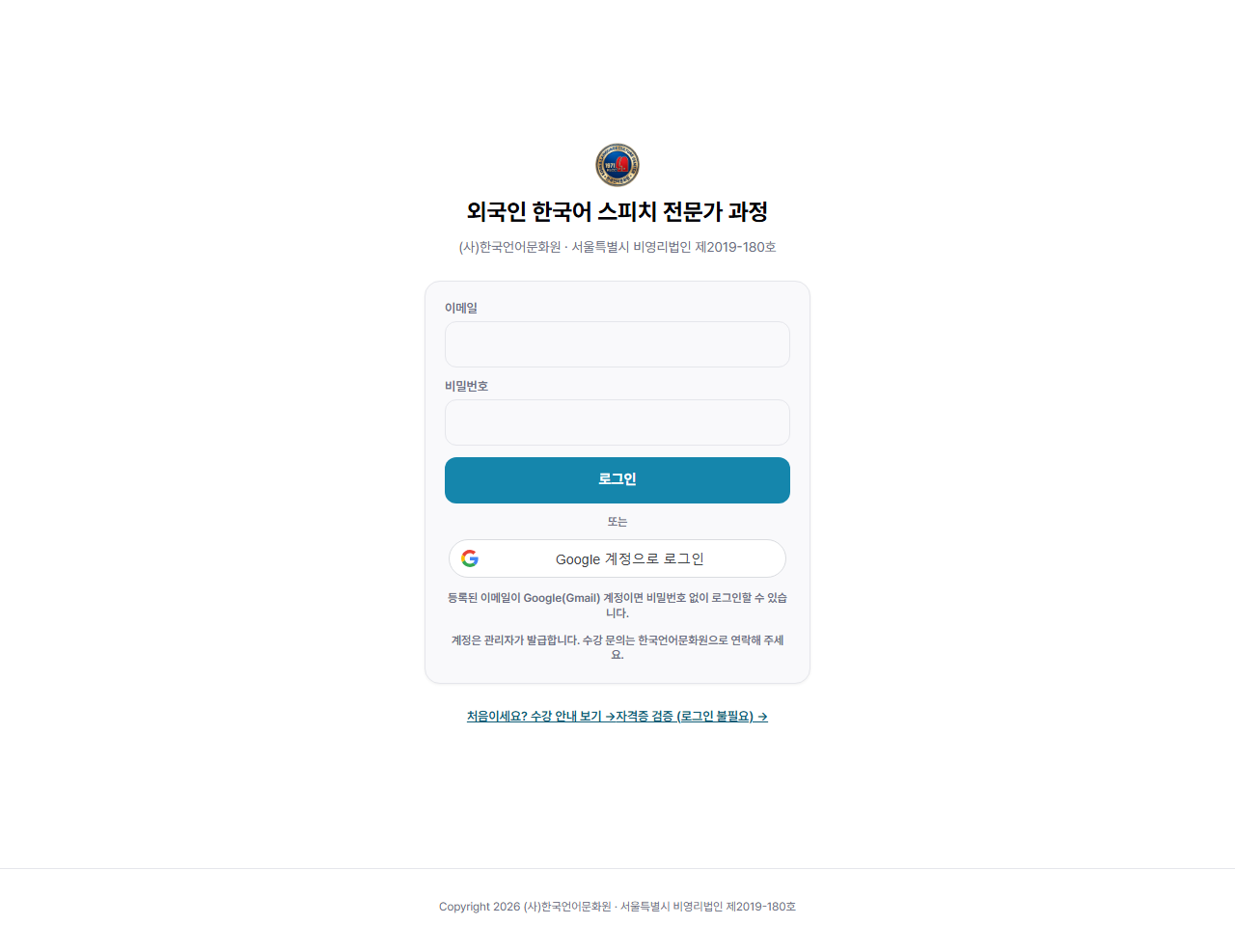
로그인 화면: 이메일과 비밀번호 입력 후 로그인 버튼
2

대시보드에서 내 진행 상황 보기

로그인하면 처음 보이는 화면입니다. 이론 강의 · 실습 · 평가 · 자격증 네 칸이 지금 어디까지 왔는지 보여 주고, 아래 표에서 강의별 상태를 확인할 수 있습니다.

이어서 학습 버튼을 누르면 다음에 들어야 할 강의로 바로 이동합니다.
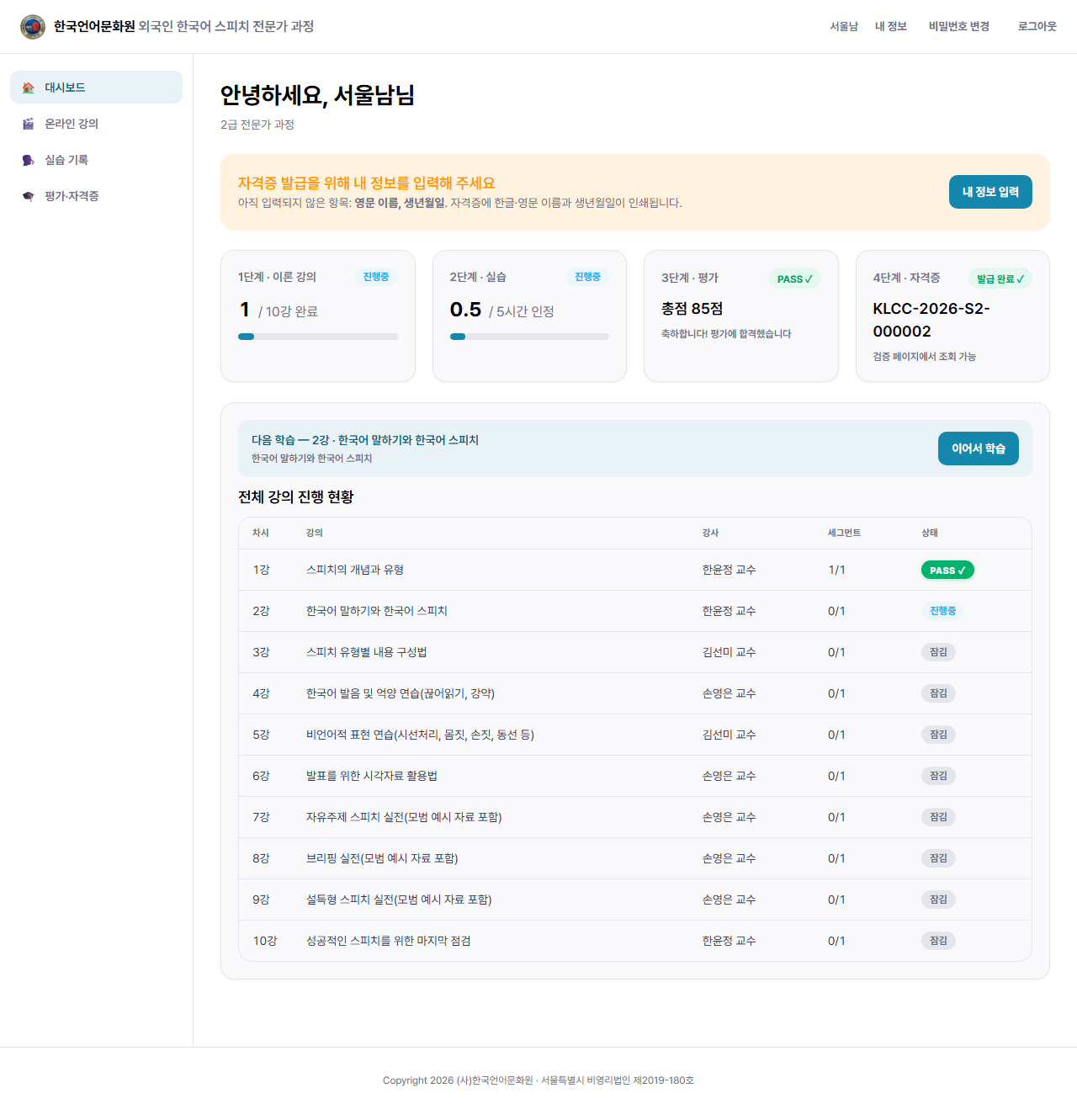
대시보드: 4단계 진행 카드와 전체 강의 진행 현황 표
3

온라인 강의 듣기

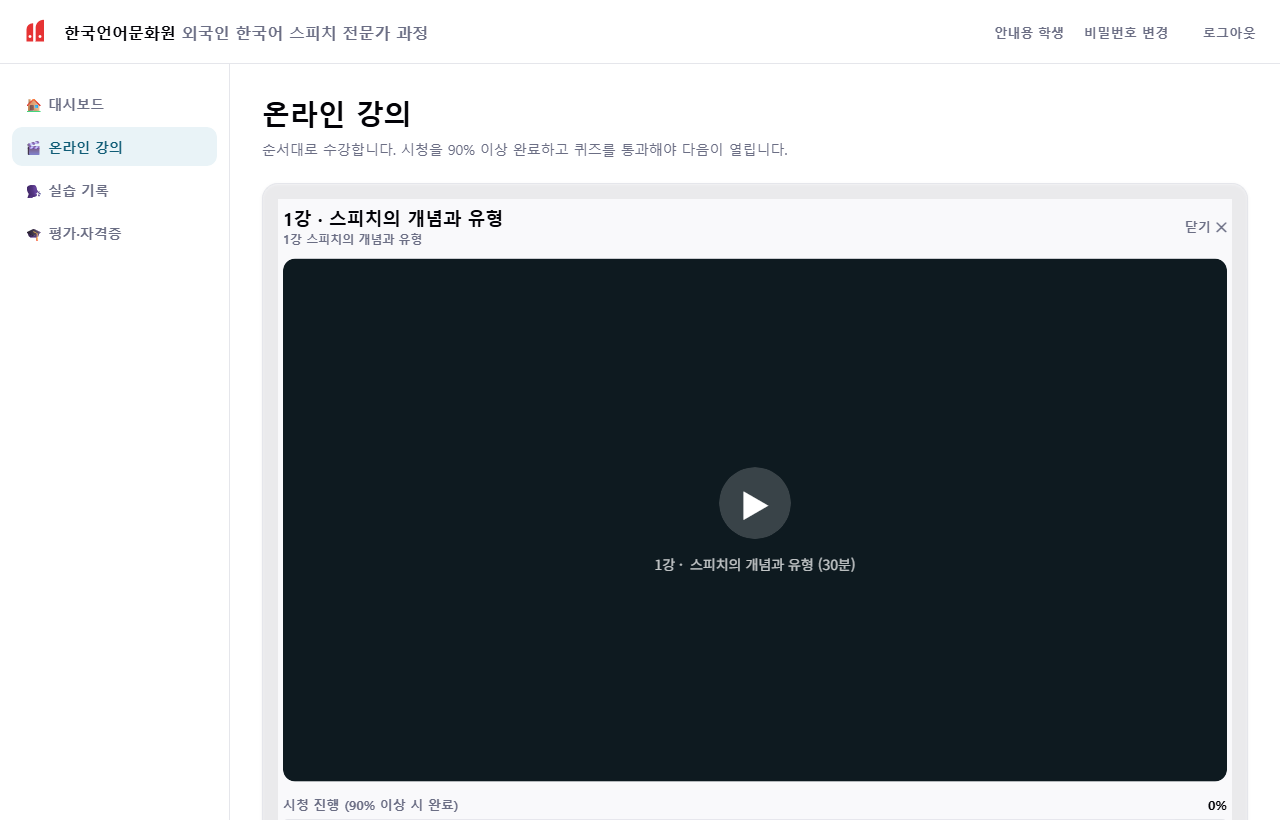
왼쪽 메뉴 온라인 강의에서 수강하기를 누르면 영상이 열립니다. 강의는 1강부터 순서대로 열리며, 앞 강의를 끝내야 다음 강의가 열립니다.

  • 영상의 90% 이상을 실제로 봐야 "시청 완료"가 됩니다. 아래 진행 막대로 확인하세요.
  • 처음 볼 때는 앞으로 건너뛰기가 되지 않습니다. 되감기는 자유롭게 할 수 있고, 다 본 뒤에는 어디든 이동할 수 있습니다.
  • 재생 속도는 최대 1.25배까지입니다.
  • 다른 창이나 탭으로 옮기면 영상이 자동으로 멈춥니다. 돌아와서 다시 재생하세요.
  • 강의 카드 아래 강의 자료(PDF)는 내려받아 볼 수 있습니다.
강의 재생 화면: 영상 아래 시청 진행 막대와 안내 문구

영상 아래 "시청 진행" 막대가 90%를 넘으면 완료로 기록됩니다.

4

확인 퀴즈 풀기

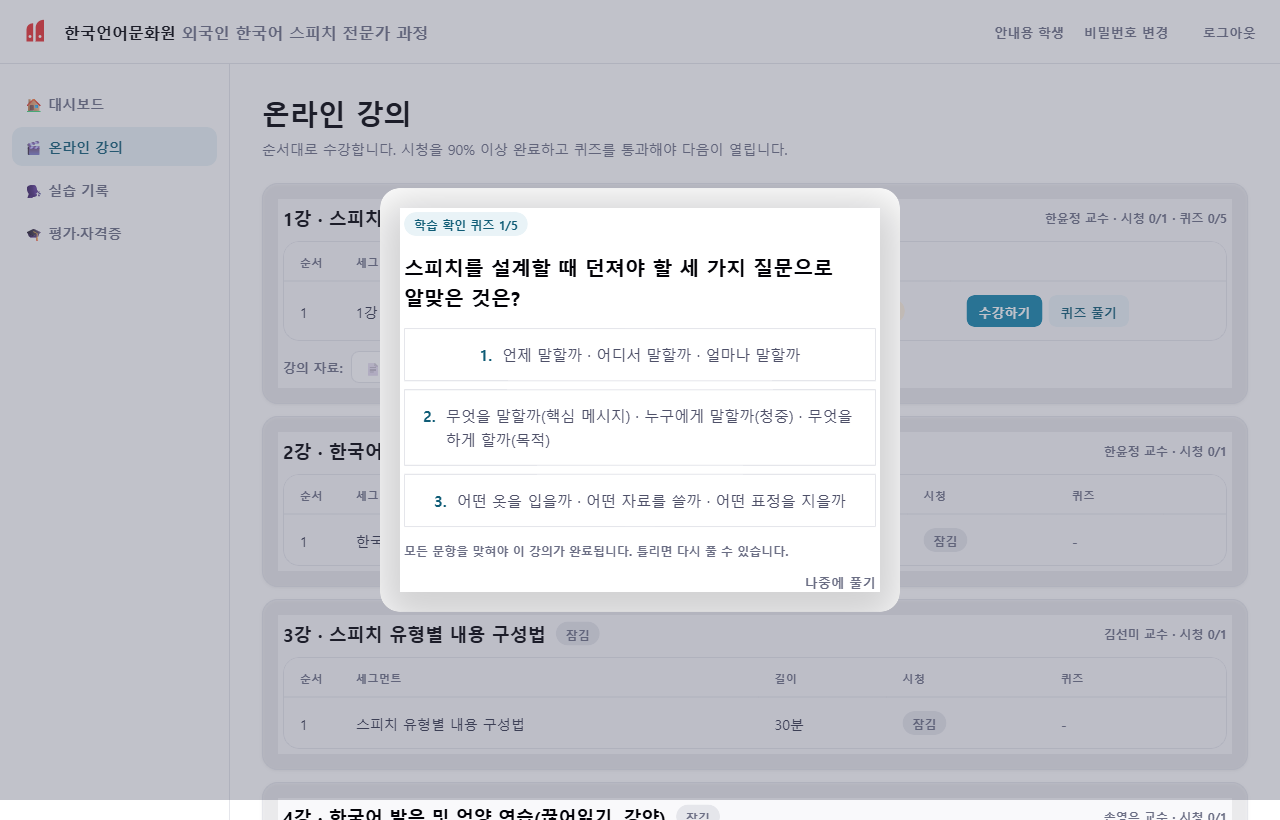
강의를 다 보면 확인 퀴즈가 열립니다. 강의 카드의 퀴즈 풀기 버튼으로도 열 수 있습니다. 문항은 강의당 5개 안팎이며, 모두 맞혀야 그 강의가 PASS로 표시됩니다.

  • 틀려도 괜찮습니다. 다시 풀 수 있습니다. 잘 모르겠으면 "나중에 풀기"를 누르고 영상을 다시 보세요.
  • 퀴즈는 강의에서 교수님이 직접 말씀한 내용에서만 나옵니다.
확인 퀴즈 화면: 문항과 3개의 선택지, 나중에 풀기 버튼
5

실습 — 대면 실습과 온라인 녹화 연습

실습은 2급 5시간, 1급 10시간을 채워야 하며, 인정된 시간은 대시보드 2단계에 쌓입니다. 실습 방식은 두 가지입니다.

대학 단체 수강생은 대면 실습으로 진행합니다. 소속 대학이 정한 일정과 장소에서 교수님과 함께 스피치 실습을 하고, 참여 시간은 교수님이 직접 시스템에 기록합니다. 학생이 따로 할 일은 없으며, 왼쪽 메뉴 실습 기록에서 인정된 시간을 확인만 하면 됩니다. 일정은 소속 대학의 안내를 따르세요.

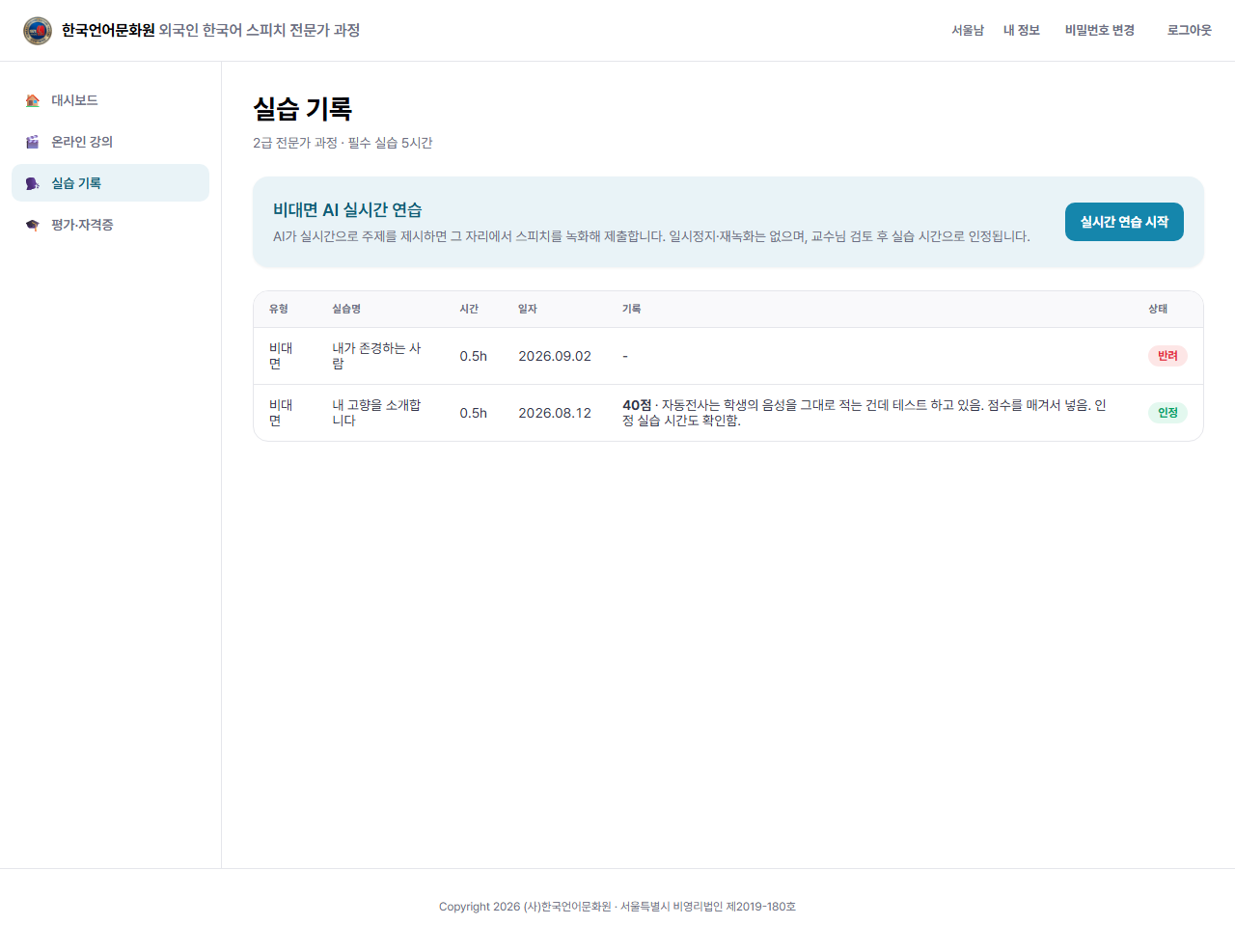
대면 실습 외에 스스로 더 연습하고 싶거나, 개인 수강생이라 대면 실습이 없는 경우에는 온라인 AI 실시간 연습으로 녹화를 제출할 수 있습니다. 실습 기록에서 실시간 연습 시작을 누르면 시스템이 주제를 제시하고, 60초 준비 시간이 지나면 자동으로 녹화가 시작됩니다.

  • 브라우저가 카메라와 마이크 권한을 물으면 허용을 눌러야 합니다. 주소창 왼쪽의 자물쇠(또는 카메라) 아이콘에서 바꿀 수 있습니다.
  • 녹화 시간은 2급 최대 5분, 1급 최대 10분입니다. 시간이 되면 자동으로 끝납니다.
  • 일시정지와 재녹화는 없습니다. 실제 스피치처럼 한 번에 진행합니다. 조용한 곳에서, 얼굴이 잘 보이게 준비하세요.
  • 제출한 녹화는 교수님이 검토한 뒤 실습 시간으로 인정됩니다.
실습 기록 화면: 비대면 AI 실시간 연습 안내와 시작 버튼, 실습 기록 표
녹화가 제출되지 않고 오류가 나면 대부분 카메라·마이크 권한이 꺼져 있거나 다른 프로그램(Zoom 등)이 카메라를 쓰고 있는 경우입니다. 다른 프로그램을 끄고 페이지를 새로 고친 뒤 다시 시도하세요.
6

평가와 자격증

이론과 실습을 모두 마치면 평가를 안내받습니다. 교수님이 점수를 입력하면 합격 여부가 자동으로 계산되고, 합격이 확정되면 자격증이 발급됩니다.

  • 평가·자격증 메뉴에서 자격증을 A4로 인쇄하거나 PDF로 내려받을 수 있습니다. 국문·영문이 함께 표기되고 직인과 QR 코드가 들어 있습니다.
  • QR 코드나 인증번호로 누구나 진위를 확인할 수 있어, 취업이나 진학 서류에 첨부할 수 있습니다.
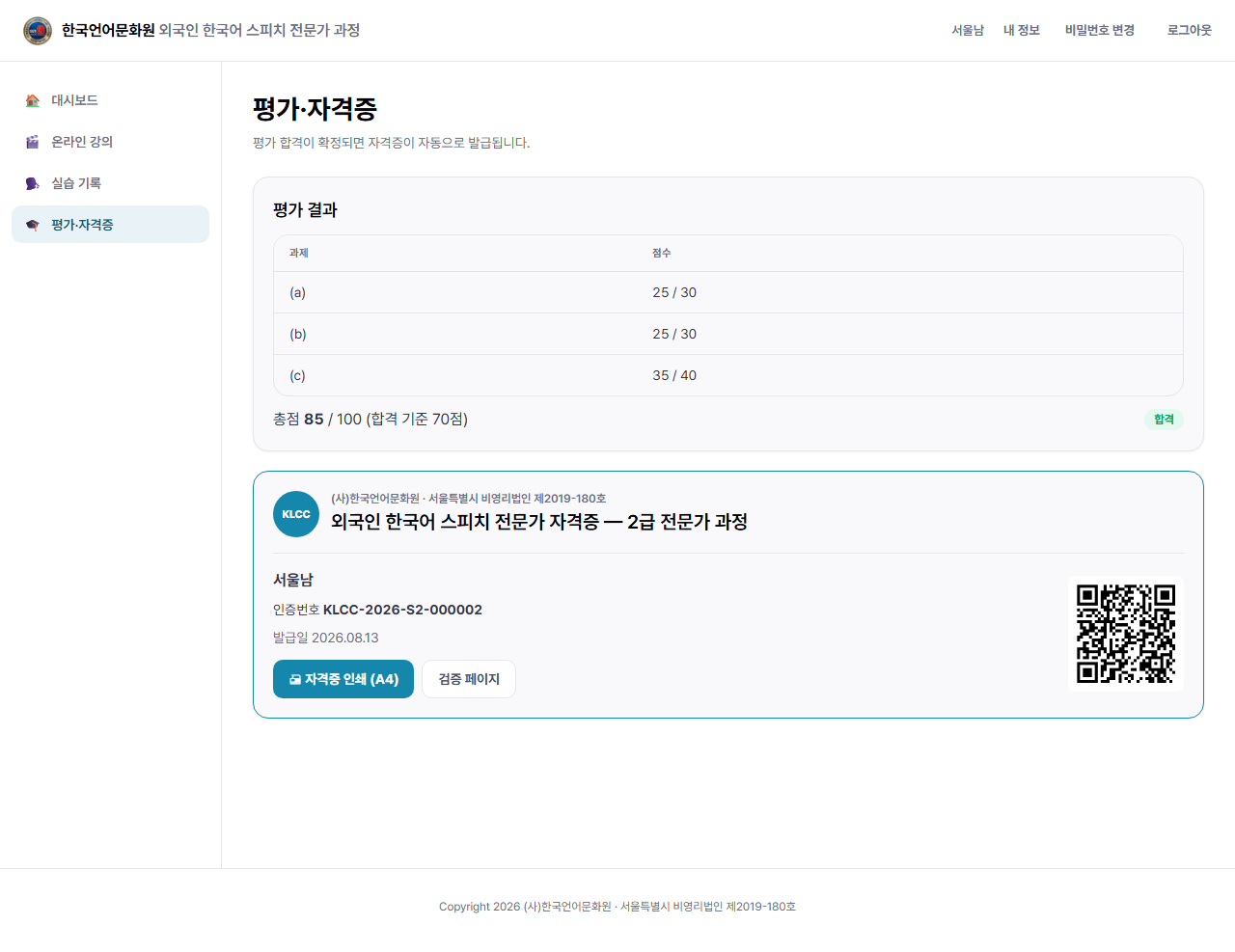
평가·자격증 화면
FAQ

자주 묻는 질문

비밀번호를 잊었어요.

학생이 스스로 재설정하는 기능은 없습니다. 담당 선생님(또는 대학 담당자)께 말씀하시면 임시 비밀번호를 다시 발급해 드립니다. 로그인 후 바로 바꾸세요.

다음 강의가 잠겨 있어요.

앞 강의의 시청이 90%에 못 미쳤거나 퀴즈를 아직 통과하지 않은 경우입니다. 강의 카드에서 "시청 완료"와 "퀴즈 통과"가 모두 표시되는지 확인하세요. 대학 일정에 따라 공개 날짜가 정해진 강의는 그 날짜가 되어야 열립니다 — 카드에 공개일이 표시됩니다.

스마트폰으로도 들을 수 있나요?

강의 시청과 퀴즈는 가능합니다. 실습 녹화는 카메라가 있는 PC에서 Chrome 브라우저로 하시길 권합니다.

영상이 자꾸 멈춰요.

다른 탭이나 창으로 옮기면 영상이 자동으로 멈추도록 되어 있습니다. 강의 창에 머무르며 시청하세요. 인터넷이 느린 경우에도 멈출 수 있으니 잠시 기다린 뒤 다시 재생하세요.

녹화를 다시 하고 싶어요.

제출한 녹화는 다시 찍을 수 없습니다. 실제 스피치 평가처럼 한 번에 진행하는 것이 과정의 취지입니다. 연습이 더 필요하면 새로 "실시간 연습 시작"을 눌러 다른 주제로 다시 제출할 수 있습니다.

제출한 녹화 영상은 얼마나 보관되나요?

녹화 영상은 제출일로부터 6개월간 보관된 뒤 자동으로 삭제됩니다. 영상이 삭제되어도 교수님이 인정한 실습 시간과 점수, 피드백은 그대로 남아 자격 취득에 영향이 없습니다.

수강료는 어디에 내나요?

pulleymath.com 결제 페이지에서 납부합니다. 2급 단체 shop/438, 2급 개인 shop/439, 1급 단체 shop/440, 1급 개인 shop/441. 학교의 별도 공지가 없는 분은 모두 개인으로 신청합니다. 이 학습 시스템 안에서는 결제하지 않습니다. 납부가 확인되면 계정이 발급됩니다.

문의: 소속 대학의 과정 담당자 또는 사단법인 한국언어문화원. 이 안내문은 인쇄해서 배포해도 됩니다 (브라우저 인쇄 → PDF 저장).